Bien-être numérique Android : les réglages qui limitent les distractions sans couper le téléphone
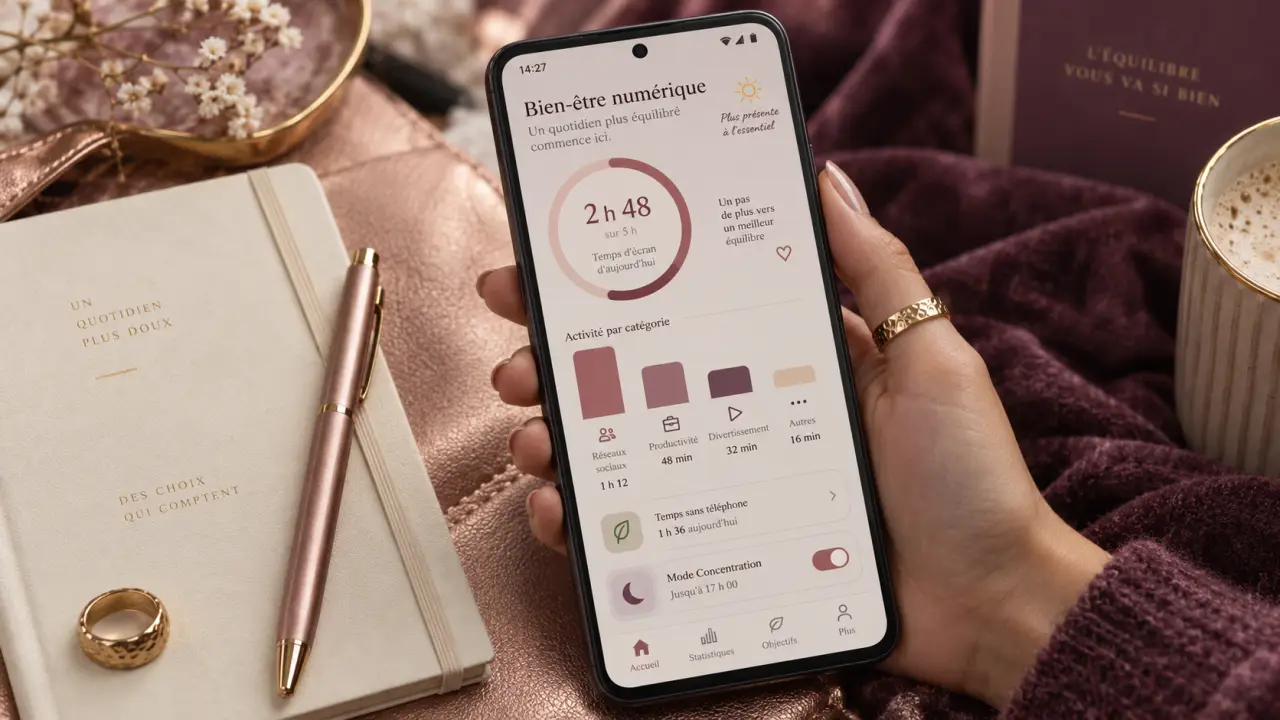
Le bien-être numérique sur Android regroupe des outils qui permettent d’observer l’usage du smartphone, de limiter les applications chronophages et de préserver des périodes sans interruption. En quelques réglages, vous pouvez réduire les notifications inutiles, travailler avec moins de sollicitations ou éviter le défilement tardif sans couper complètement votre téléphone.
Le bien-être numérique : un tableau de bord pour reprendre la main
La fonction Bien-être numérique est intégrée aux paramètres de nombreux téléphones Android. Son point de départ est le tableau de bord. Il affiche chaque jour le temps d’écran, les applications consultées, le nombre de notifications reçues et la fréquence des déverrouillages. Ces indicateurs ne jugent pas vos habitudes. Ils servent surtout à repérer ce qui déclenche les consultations automatiques.
Un temps d’écran élevé n’appelle pas la même réponse selon qu’il provient d’un outil de travail, d’une conversation familiale ou d’une application de divertissement. Le tableau de bord aide à distinguer la durée utile de la durée subie. Une personne qui ouvre son téléphone entre deux tâches n’aura pas le même réglage à adopter que celle qui l’utilise surtout le soir.
Regarder les signaux plutôt que viser un chiffre idéal
Commencez par consulter vos habitudes pendant quelques jours, sans modifier immédiatement vos réglages. Repérez l’application qui revient le plus souvent, les pics de notifications et les moments où les déverrouillages s’enchaînent. Une notification isolée est rarement le seul problème. C’est souvent sa répétition qui fragmente l’attention. Cette observation vous aidera à choisir une limite adaptée plutôt qu’une règle difficile à tenir.
Le téléphone peut créer un engrenage d’interruptions : une alerte attire le regard, le déverrouillage mène à une autre application, puis une nouvelle notification prolonge la consultation. Pour briser cette chaîne, il n’est pas toujours nécessaire de réduire brutalement le temps d’écran. Supprimer le premier maillon, par exemple les alertes non essentielles, suffit parfois à retrouver des périodes d’attention continues et à choisir soi-même le moment de consulter ses messages.
Quel outil choisir selon votre besoin ?
Les options de bien-être numérique n’ont pas toutes le même rôle. Certaines mesurent l’usage, d’autres le limitent, mettent des applications en pause ou réduisent la stimulation visuelle. Les associer progressivement évite de rendre le téléphone trop contraignant.
| Fonction | Ce qu’elle fait | À privilégier pour |
|---|---|---|
| Tableau de bord | Affiche le temps d’écran, les notifications et les déverrouillages | Comprendre ses habitudes |
| Minuteur d’application | Fixe une durée quotidienne pour une application | Encadrer les réseaux sociaux ou les jeux |
| Mode Sans distractions | Met temporairement en pause les applications choisies | Étudier, travailler ou lire |
| Mode Coucher / Chut | Réduit les sollicitations et peut passer l’écran en nuances de gris | Préparer le sommeil |
| Google Family Link | Permet une supervision parentale du compte d’un enfant | Accompagner l’usage d’un mineur |
Minuteurs : une limite quotidienne ciblée
Le minuteur d’application est adapté lorsqu’une application absorbe plus de temps que prévu. Depuis le tableau de bord, sélectionnez l’application concernée, puis définissez une durée quotidienne. Une fois la limite atteinte, Android restreint son accès jusqu’au lendemain, sauf si vous modifiez volontairement le réglage.
Choisissez une durée compatible avec votre quotidien. Une limite trop basse risque d’être contournée et ne vous aidera pas à installer une nouvelle habitude. Pour commencer, ciblez une seule application et observez l’effet du réglage avant d’en ajouter d’autres.
Sans distractions, Coucher et Chut : trois usages distincts
Le mode Sans distractions met en pause les applications sélectionnées sans vous isoler de tout le téléphone. Il convient à une réunion, à un cours, à une période de lecture ou à une séance de travail. Vous pouvez l’activer à la demande ou le programmer sur une plage horaire.
Le mode Coucher vise la fin de journée. Il peut réduire la stimulation grâce à un affichage en nuances de gris et fonctionner avec les réglages destinés à limiter les interruptions. Le mode Chut suit la même logique de silence. Pour vous concentrer, choisissez la mise en pause des applications. Pour la soirée, programmez plutôt un horaire récurrent et un écran moins attractif.
Configurer le bien-être numérique en moins de dix minutes
Selon la marque et la version d’Android, les intitulés peuvent légèrement varier. Le chemin le plus courant consiste à ouvrir Paramètres, puis Bien-être numérique et contrôle parental. Si la rubrique n’apparaît pas immédiatement, utilisez la recherche intégrée aux paramètres avec les mots « bien-être numérique ».
- Ouvrez le tableau de bord et observez les applications les plus consultées.
- Définissez un minuteur pour une seule application qui pose réellement problème.
- Activez le mode Sans distractions et sélectionnez les applications à suspendre.
- Programmez ce mode sur une plage de travail, d’étude ou de révision.
- Réglez le mode Coucher à l’heure où vous souhaitez poser le téléphone.
Procédez progressivement. Une première configuration peut associer un minuteur sur l’application la plus envahissante à une courte plage Sans distractions, utilisée régulièrement. Ajoutez ensuite le mode Coucher si les consultations nocturnes restent fréquentes. Le widget de bien-être numérique, lorsqu’il est proposé par votre appareil, affiche aussi le temps d’écran depuis l’écran d’accueil, sans ouvrir les paramètres.
Cette méthode permet de relier chaque réglage à un besoin concret. Le minuteur encadre une application précise, le mode Sans distractions protège une période de concentration et le mode Coucher prépare la fin de journée. Vous pouvez ainsi ajuster les outils sans modifier toutes vos habitudes en même temps.
Encadrer le téléphone d’un enfant avec Family Link
Pour un enfant ou un adolescent, le contrôle parental ne se limite pas au blocage d’applications. Google Family Link permet au parent de superviser le compte, de fixer des règles de temps d’écran et d’accompagner progressivement l’autonomie numérique. Cette approche est plus compréhensible qu’une surveillance permanente : les règles doivent être expliquées et rester cohérentes avec les horaires de repas, de devoirs et de sommeil.
Comptes supervisés : vérifier les options disponibles
La configuration se fait depuis la rubrique de contrôle parental du téléphone ou via Family Link, en reliant le compte de l’enfant à celui du parent. Certaines fonctions du bien-être numérique sont soumises à des restrictions sur les comptes supervisés, notamment sur Android 15 ou version ultérieure. Avant de promettre une option à votre enfant, vérifiez ce qui apparaît réellement dans les paramètres de son appareil et de son compte.
Une règle familiale efficace distingue les usages. Appeler un proche, faire un devoir ou écouter de la musique ne répond pas au même besoin que regarder des vidéos sans fin. Discutez des applications limitées, prévoyez des exceptions compréhensibles et réévaluez les horaires lorsque les besoins changent. La technologie fixe un cadre, tandis que le dialogue permet de l’appliquer de façon cohérente.
Désactiver ou alléger les réglages sans perdre ses repères
Le bien-être numérique n’est pas obligatoire. Si les rappels ou les limites ne vous conviennent plus, commencez par désactiver le minuteur, modifier la programmation ou retirer certaines applications du mode Sans distractions. Cette solution est souvent préférable à une désactivation globale, car vous conservez le tableau de bord pour suivre vos habitudes.
Pour arrêter la collecte liée à cette fonction, recherchez l’accès aux données d’utilisation dans les paramètres Android et retirez l’autorisation accordée à Bien-être numérique. Cette action peut supprimer ou limiter l’affichage des statistiques ainsi que certaines fonctions associées. Le chemin exact dépend du fabricant. Dans ce cas, utilisez la recherche des paramètres.
Avant d’installer une application supplémentaire, commencez par régler les notifications du téléphone. Désactivez les alertes promotionnelles, conservez celles qui sont réellement utiles et testez les fonctions natives d’Android. Une configuration simple, utilisée chaque jour, a plus de chances de durer qu’un système complexe abandonné après quelques jours.

- Bien-être numérique Android : les réglages qui limitent les distractions sans couper le téléphone - 7 octobre 2026
- Une crème visage aux céramides répare la barrière cutanée sans alourdir les peaux sensibles - 6 octobre 2026
- Épiler la moustache chez la femme : entre mythes, réalité hormonale et méthodes adaptées - 5 octobre 2026
Articles qui pourraient vous intéresser :
 Éveil spirituel : pourquoi la durée n’est pas une destination mais une transformation continue
 Année personnelle : calculez votre cycle de 9 ans pour anticiper vos transitions, structurer vos projets et réussir vos changements de vie
 Le Fil d’Or : 3 piliers pour transformer vos mémoires en souveraineté retrouvée
 Un développement très personnel : quand une coach affronte les limites de ses certitudes